


URLをクリップボードに
コピーしました!
コラム
2026年10月30日
NotebookLMとは?使い方や最新アップデート情報も解説!
昨今AIの性能は格段に高まってきており、仕事でAIを使っているという企業や事業主が増えてきています。
しかしAIには情報漏洩のリスクもあり、「使ってみたいけれど、なかなか実務で活かせない」という感覚を持っている方も多いのではないでしょうか。
そんな方におすすめなのがGoogleが提供しているNotebookLMです。
本記事では、NotebookLMの使い方や仕事での活用方法、無料でも使えるのかなどを徹底解説いたします。
(※NotebookLMは、2026年7月に「Gemini Notebook」に名称変更されています。)
目次
NotebookLM(Gemini Notebook)とはどんなもの?
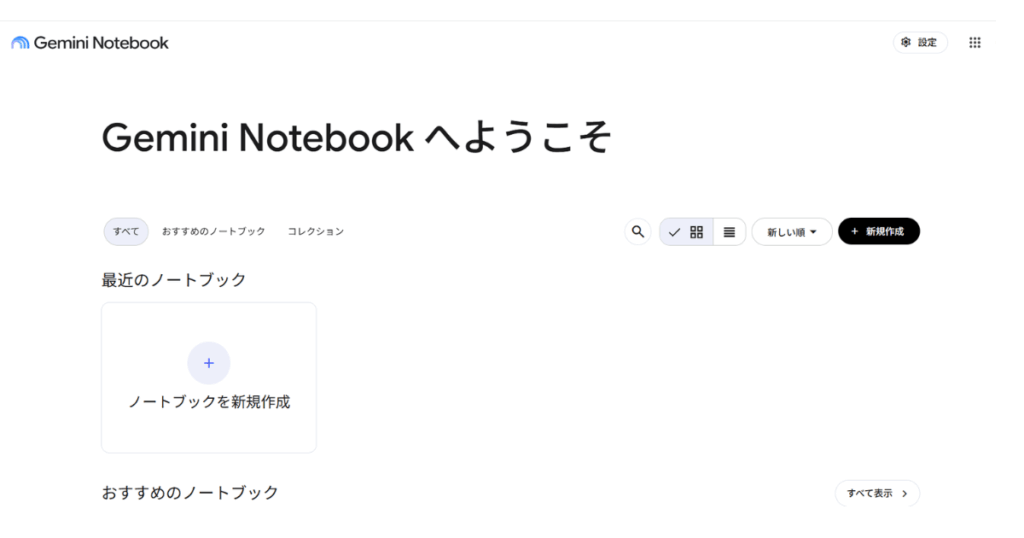
NotebookLM(Gemini Notebook)とは、Googleが開発・提供しているAI搭載のノートブックです。
「情報漏洩が気になって仕事ではなかなかAIを使いづらい…」という悩みを解決してくれる便利なシステムが搭載されていることから、2026年8月現在、非常に高い注目を集めています。
まずは、NotebookLMの特徴についてご紹介します。
情報漏洩リスクが最小化されている┃NotebookLMの特徴①
NotebookLMの最大の特徴は、デフォルトでアップロードした情報がAIのモデル学習に使用されないよう保護されている点です。
AI搭載システムを利用する上で一番の懸念点は、情報漏洩のリスクです。
多くのAIはまだ発展途上のため、より高度な成長をするために入力された情報を学習するという特性があります。
AIに学習された情報はサーバーに保存されるため、第三者にも閲覧できてしまう可能性があるのです。
NotebookLMではデータ保護が重視されており、契約するプランによっては取り込んだ情報はAIの学習に使用されることがないというメリットがあります。
ただし、すべてのアカウントが対象ではなく、利用するアカウントの種類によってデータの取り扱いが異なる点には注意が必要です。
- 個人アカウントの場合
基本的には学習に使用されませんが、品質向上のために自ら「フィードバック」を送信した場合、人間のレビュアーに確認される可能性があります。 - Google Workspace(企業・学校向け)アカウントの場
フィードバックを送信した場合であっても、人間のレビュアーに確認されることはなく、AIモデルの学習に使用されることはありません。
「AIの学習に使用されないから」と自己判断するのではなく、仕事の資料をアップロードする際は、必ず自社のセキュリティルールやデータ取り扱いに関するガイドラインを確認した上で活用するようにしましょう。
ハルシネーションが起きにくい┃NotebookLMの特徴②
ハルシネーションとは、「AIがそれっぽい嘘を吐く」ことを指します。
疑問に思ったことなどをAIに質問して回答してもらった後、自分でもインターネットなどで調べてみたら、AIの回答が間違っていたという経験がある方は多いのではないでしょうか。
根拠となる確かな情報が見つからなかったにもかかわらず、まるで真実であるかのような表現で回答を作成するということもザラにあり、AIの回答をまるまる参考にするのは大変危険です。
しかしNotebookLMであれば、ユーザーがアップロードしたソースとなるファイルのみを参考にしたことしか答えられない仕様になっているため、不確かな情報で「それっぽい嘘」を吐かれる可能性がかなり低くなっています。
さらにAIの回答には根拠となるソースがどの資料なのかが一目で分かる通し番号が付与されるため、根拠の裏取りも非常に簡単です。
NotebookLMのAIが用意する回答は、非常に信頼度が高いと言えます。
様々な形式のソース・成果物作成に対応可能┃NotebookLMの特徴③
NotebookLMが仕事の効率化に最適な理由として、様々な形式のソース・成果物作成に対応可能な点が挙げられます。
NotebookLMは、ユーザーがアップロードしたファイルや情報を効率的に整理、分析し、チャットで会話しながら仕事の効率化をサポートしてくれるAIリサーチアシスタントです。
NotebookLMにアップロード可能なファイル形式は非常に多様で、ドキュメントやエクセルなどのファイルだけでなく、WebサイトのURLやYouTube動画、音声ファイルなどもアップロードすることができます。
さらにアップロードしたファイルを活用して整理、分析した内容を、PDFやエクセルファイルはもちろん、スライド資料やレポート、動画、音声、マインドマップなど多種多様な形式の成果物として出力することも可能です。
NotebookLMを活用すれば、会議の議事録や会議用資料、自分専用のマニュアルまで作成することができ、仕事を最大限効率化することができます。
Googleの各ツールと連携が可能┃NotebookLMの特徴④
NotebookLMはGoogleが提供しているため、Googleの他のツールとの連携が簡単にできます。
例えばGoogleドライブやカレンダー、メールなどと連携すれば、より仕事を効率的に進めることが可能です。
カレンダーに入力している予定や取引先とのメールのやり取りなどを一括でNotebookLMのソースとしてアップロードすれば、長期的なスケジュールの調整や古いメールのやり取りなどの情報検索をAIがサポートしてくれます。
「あの案件ってどうなったんだっけ?」と不安に感じたときには、NotebookLMのAIに質問すればあっという間に概要や進捗状況など最新の情報を資料として出力してくれるので大変便利です。
またGeminiと連携することで企画書作りをより高度なものに発展させることもできます。
Googleの他のツールと連携した実用的なNotebookLMの使い方については、後の章で詳しく解説していますのでぜひ参考にしてください。
NotebookLM(Gemini Notebook)の使い方
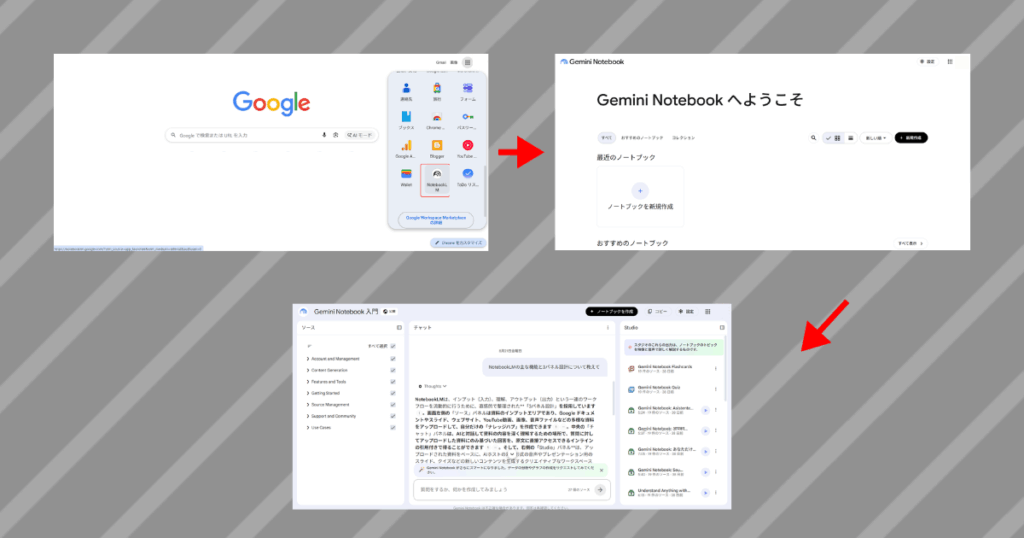
NotebookLM(Gemini Notebook)を使う場合、Googleアカウントにログインしておく必要があります。
使い方のステップを以下にまとめましたので、まずは実践してみましょう。
| 【NotebookLMの使い方】 1. Googleアカウントにログインする 2. Googleホーム画面の右上にあるアプリ一覧から、NotebookLMのアイコンをクリック 3. 「新規作成」から新しいノートブックを作成 4. ソースとなる資料をアップロードする 5. チャット欄から指示や質問をすることでAIが回答を生成 6. 好きな形式を選択して成果物を作成 |
上記のように、NotebookLMは非常に簡単な手順で使用することができます。
スマホから利用したい場合は、アプリをダウンロードすることで使用可能です。
NotebookLMの便利機能4つ
NotebookLMには、仕事を効率化できる便利な機能が搭載されています。
以下に代表的な4つの機能をまとめました。
| 【NotebookLMの便利な機能】 ・AIの回答内容を保存できる ・関連性の高いWeb情報をソースとして提案 ・Googleドライブとの自動同期 ・作成したノートブックの共有 |
保存しておきたいAIの回答内容は、「メモに保存」をクリックすることで簡単に保存しておくことができます。
またソースとなる手持ちの情報が少ない場合は、「提供元を見る」をクリックするとAIが関連性の高いWeb情報を検索してソースとして提案してくれる機能がついているのも便利です。
さらにGoogleドライブからアップロードしたソースは、Googleドライブ側のファイルを更新すると自動で同期されるため、NotebookLM内のソースを常に最新状態に保つことができます。
複数人で情報を共有したい場合には、個人アカウントなら最大50人まで共有が可能ですが、より多くの人と共有したい場合や法人での運用を目的とするならGoogle Workspaceのアカウントを使用するのがおすすめです。

SNS運用やAIに関するスクールを展開している「OPT-IN」では、無料の勉強会でAI活用にすぐ利用できるテンプレートなどもプレゼントしています。
「自分のスキルを上げたい」「SNSやAIで収益化してみたい」と考えている方は、まずはLINEから無料勉強会の詳細をチェックしてみてください。
AI副業の最適解を知れる!無料勉強会の詳細はコチラ!NotebookLM(Gemini Notebook)の最新アップデート内容【2026年8月】

NotebookLMは2026年8月に大幅アップデートが行われ、より実用的なAIリサーチアシスタントとして展開されました。
本章では、最新のアップデートによりNotebookLMの何が変わったのかを詳しく解説いたします。
ただし、ここで紹介しているアップデート内容はNotebookLM有料版の内容になります。無料版は2026年8月現在公式からの発表を待っている状況ですのでご注意ください。
AI頭脳自体がアップグレードされた┃NotebookLMの最新アップデート内容①
NotebookLMのアップデート内容として第一に挙げられるのが、使用されているAI頭脳自体のアップグレードです。
使用されているAI頭脳がGemini 3.5 Flashというバージョンにアップグレードされ、情報出力の精度が格段に向上しています。
従来のシステムでも十分にハルシネーションなどが起きにくい構造ではありましたが、今回のアップグレードでさらに信頼度が増したと言えるでしょう。
一方で、出力スピードはアップグレード前よりも下がったというユーザーの意見もあります。
しかしこれはネガティブな変化ではなく、出力精度を高めるために必要な変化であるという見方が強いです。
すなわち、AIが「じっくりと考えてから」回答を出力するようになった=スピードよりも賢さを優先したというポジティブな変化です。
AIの創造性が高まった┃NotebookLMの最新アップデート内容②
これまでのNotebookLMのAIは、「アップロードされたソースを読んで回答する」という形式でした。
そのためソースに記載されていないことについては回答しない状態だったのですが、今回のアップデートにより「ソースの情報を新たな形式でまとめ上げる」ことが可能になっています。
概要としては、NotebookLM上に作成した各ノートブックに安全なクラウド上のコンピュータ環境が付与され、AIが自力でコード作成・実行できるようになったのです。
これにより、AIがソースの数値をもとに計算してグラフやエクセルファイルというソースには存在していない形式で出力する、ということができるようになりました。
またPDFファイルの作成なども可能になったことで、より仕事を効率化させやすい仕様となっています。
ノートブック内でWeb検索が可能になった┃NotebookLMの最新アップデート内容③
前章でNotebookLMの基本機能としてもご紹介しましたが、今回のアップデートによりノートブック内の「提供元を見る」というボタンから関連性の高いWeb情報を検索できるようになりました。
また、チャットでAIに指示をすることでWeb情報を検索してもらうこともできます。
この機能は、仕事上で競合他社とのデータ比較が必要になった時などに非常に便利です。
例えばある企画の企画書をソースとしてアップロードしておき、それに関する競合他社の資料をAIに検索・比較情報をまとめさせることができます。
いちいち競合他社の資料やパンフレットを取り寄せなくても、NotebookLM上だけでAIが資料の突き合わせを完結してくれるのです。
URLをまとめてソース化できるようになった┃NotebookLMの最新アップデート内容④
今回のアップデートでは、NotebookLMでソースとしてWebサイトのURLもアップロードできるようになりました。
例えば、企画に必要な情報がまとまっているWebサイトのリンクをワードファイルやメモ帳などにリンク集としてまとめておき、そのファイルを丸々ソースとしてアップロードします。
そうすることで、いちいちWebサイトのURLを1件ずつアップロードしなくても、AIがファイル内に記載されたURLを一括でソースとしてまとめてくれるのです。
作業中にどのサイトの情報を根拠にしたかも必ず明示してくれるため、元資料が掲載されているURLを大量の文書の中から探す手間もかからず、非常に便利なシステムとなっています。
NotebookLM(Gemini Notebook)の機能は料金プランによって違う?

NotebookLMは無料版でも基本機能を使用できますが、有料版とでは利用できるAIモデルの性能、新機能へのアクセス権、アップロードできるソース件数、チャットの利用上限などに違いがあります。
特にチャットの利用制限については、「1日〇回」といった固定回数ではなく、プロンプトの複雑さや使用する機能・モデルなどに基づいて計算される「コンピューティングベースの利用制限」が設けられています。
制限に達した場合は、数時間経過して利用枠がリセットされるのを待つか、プランをアップグレードする必要があります。
以下に、NotebookLMの無料版と、個人の代表的な有料プランの違いを簡単にまとめました。(※2026年現在、個人の最安有料プランは「Google AI Plus」となっています)
| 項目 | 無料版(プランなし) | 個人有料版(Google AI Plus) | 個人有料版(Google AI Pro) |
| 料金 | 無料 | 725円/月 | 2,900円/月 |
| チャット利用上限の目安 | 標準的な制限 | 標準の2倍 | 標準の4倍 |
| 作成可能ノートブック数 | 100件/ユーザー | 200件/ユーザー | 500件/ユーザー |
| アップロード可能ソース件数 | 1ノートブックにつき50件 | 1ノートブックにつき100件 | 1ノートブックにつき300件 |
| 新機能への早期アクセス | 標準 | 早期アクセス | 優先アクセス |
※これ以外にも「Google AI Ultra(月額14,500円〜)」や、企業向けの「Google Workspace(Gemini Enterprise等)」があり、上位プランになるほど上限が緩和され、より高度なセキュリティ保護が適用されます。
NotebookLMを導入するなら、まずは無料版で試してみて、チャットの利用制限に引っかかったり、ソース件数が足りないと感じてきたら、「Google AI Plus」などの有料版へ切り替えるのがおすすめです。
NotebookLM(Gemini Notebook)のおすすめな使い方4選

ここからは、NotebookLMを仕事で使う際のおすすめの使い方をご紹介します。
仕事を効率化させるのに有用な使い方ばかりですので、ぜひ参考にしてください。
紙の資料をデータ化して管理┃NotebookLMのおすすめな使い方①
大量の過去資料や名刺などを紙ベースで管理していると、整理や管理が非常に大変です。
そこで紙媒体の資料をNotebookLMにソースとして取り込むことによって、簡単に整理や管理、必要情報の引き出しができるようになります。
紙媒体をデータ化するには、スマホからGoogleドライブスキャン機能を活用します。
| 【紙媒体をデータ化する方法】 1. スマホからGoogleドライブアプリを開く 2. 右下のプラスボタンから「ドキュメントをスキャン」をタップ、またはプラスボタンの真上にあるアイコンをタップ 3. 明るい場所でスマホのカメラを読み取りたい資料に向け、ゆっくりページをめくりながら撮影する |
紙媒体をデータとして取り込んだら、NotebookLMを開いてノートブックを新規作成し、Googleドライブからソースとしてアップロードすれば完了です。
あとは必要な時にAIにチャットで指示をするだけで、膨大な紙資料をひっくり返して探さなくとも、必要な情報を取り出したり、まとめたりすることができます。
紙媒体をNotebookLMにデータとして保存することで、以下のような仕事を効率化することが可能です。
| レシートの管理・経費の計算 | レシートをスキャンしてソースとして取り込むことで、AIに経費部分の計算や金額順に並べ替えをしてもらうことができる。 経費で落とせるか分からないもののピックアップも可能。 |
| 手書きメモから議事録を作成 | 会議で作成した手書きメモを取り込み、整理したい項目をAIに指示して議事録として再構成することができる。 |
| 名刺の整理 | 名刺をデータとして取り込み、会社ごとや部署ごとに整理することができる。 |
| 手順書やマニュアルを自分仕様へ整理 | 会社の手順書やマニュアルを取り込み、自分が分かりやすいように整理できる。 分かり辛いところはAIに要点を解説させることも可能。 |
| 過去の議事録を管理 | 過去の議事録を取り込んでおくことで、過去資料が必要になった際にAIに指示すれば日付付きで情報を見つけてくれる。 ソースの確認や、資料を基にした成果物の作成も簡単。 |
また、以下の動画ではこちらの機能をフル活用したAIの活用法を詳しく動画でも紹介しているので、ぜひ併せてチェックしてみてください!
専門分野に特化したアシスタントAIを作成┃NotebookLMのおすすめな使い方②
NotebookLMのおすすめの使い方として、AIを専門分野に特化したアシスタントに育てるという方法があります。
NotebookLMに専門化させたい分野の情報がまとめられたソースを複数取り込ませることで、AIの専門性を高めることができるのです。
この特性を利用し、「企画部門の専門家」「経理の専門家」「営業の専門家」のようにNotebookLMの中に複数の専門分野に特化したAI社員を作成することができます。
さらに作成したAI社員をGeminiのチャットルームに呼び出すことで、様々な専門分野に通じるAI社員と共に企画会議を開くことも可能です。
さらにGoogleのカレンダーやメールなどとも連携すれば、リアルタイムで納期や取引先とのやり取りの履歴を確認しながら効率的に作業することができます。
以下の動画では、自分専用のAIチームを作るための、より具体的な方法を紹介しています!
NotebookLM(Gemini Notebook)を使う際の注意点
NotebookLMは非常に便利なAI搭載型ノートブックですが、いくつかの注意点もあります。
まず、NotebookLMを仕事で活用したい場合には、そもそも自分のPC環境で使用可能かどうかをしっかりと確認するようにしましょう。
仕事でAIを使用する場合、会社の許可が必要な場合や、個人アカウントではなく企業アカウントでのログインが必要な場合があります。
勝手に会社の情報をAIに取り込ませるのはインターネットリテラシーに反するため気を付けてください。
またハルシネーションが起きにくいとはいっても、全く起こりえないというわけではないため、最終的な検証は自分で行うように意識することをおすすめします。
最新のアップデートでWeb検索が可能になった関係上、情報漏洩リスクを避けるために情報の匿名化も徹底するようにしましょう。
NotebookLMとは?使い方や最新アップデート情報も解説!┃まとめ
- NotebookLMとは、Googleが提供しているAI搭載型ノートブックで、ハルシネーションが起こりにくい点や情報漏洩リスクに配慮された設計が話題となっている
- 個人利用と企業利用(Workspace)でデータの取り扱いが異なるため、仕事で使う際は会社のルールの事前確認が必須
- NotebookLMは様々な形式のソース・成果物作成に対応し、Googleの各ツールとの連携も容易
- 無料版と有料版では、計算ベースの利用制限の枠やソース件数の上限、新機能へのアクセス権などに明確な違いがある
本記事では、2026年8月にアップデートされ、より便利になったNotebookLM(Gemini Notebook)について、その概要やおすすめの使い方などを解説しました。
情報漏洩リスクやハルシネーションの起こりやすさが最小化された仕様のNotebookLMは、仕事に取り入れやすいAIツールと言えます。
AIを上手に利用することでより効率的に仕事をできるようになりますので、インターネットリテラシーを意識しつつ、ぜひ取り入れてみてください。
本記事を書いているOPT-INでは、AI×SNS運用について学べる無料勉強会を実施しています。
「自分に合った具体的なAI活用法をもっと深く学びたい」「独学ではなく、プロの視点から学びたい」と感じている方は、ぜひお気軽にお申し込みください。
今なら、AI副業を始めるために必要なノウハウを凝縮した豪華限定特典も無料プレゼントしています。
AI副業の最適解を知れる!無料勉強会の詳細はコチラ!
最新のコラム
2026.11.11
Instagramフォロワー1万人の壁を越える!収益化までのロードマップ
2026.11.05
個人でInstagram運用代行を始めるメリット・デメリット
2026.10.30
NotebookLMとは?使い方や最新アップデート情報も解説!
2026.10.23
Instagramの発見タブとは?表示されるポイントやアルゴリズムを解説
2026.10.21
Instagram副業で月5万円を稼ぐロードマップ【初心者向け】
最新のお知らせ
2025.11.10
OPT-INホームページリリースのお知らせ
