


URLをクリップボードに
コピーしました!
コラム
2026年06月15日
仕事で使えるAIのおすすめは?無料ツール別の得意分野と活用例を解説
「AIが便利とは聞くけれど、どのツールを選んで自分の仕事のどこに使えばいいのかわからない 」と感じている方は、決して少なくありません。
この記事では、仕事でのAI活用を目的別に整理し、具体的な事例やおすすめツールを紹介します。
生成AIの導入を始める3ステップも解説しているので、業務を効率化したい方はぜひ参考にしてみてください。
目次
仕事でAI活用が広がる理由
ここ1〜2年でAIの品質が急速に上がり、文章作成・情報整理・アイデア出しなどを日常業務で実際に使えるレベルになりました。
ChatGPTやGeminiなど主要なツールは無料で使えるため、会社の導入を待たずに個人で始められる点も普及を後押ししています。
しかし、「AIで仕事効率をあげることができる」と聞いても、「間違いがあったり、自分の理想とするものが生成されないのでは?」と感じ、なかなか上手く取り込めないという方も多いかもしれません。
ここでは、仕事において、AIを活用するメリットなどを簡単にご紹介します。
AIが仕事を効率化できる理由とメリット
AIは、0から何か生み出す訳ではなく、膨大な既存データを学習したうえで、最適化された新しいコンテンツを作成します。
人が数時間~数日間かけていた業務であっても、AIを活用すれば数十秒で処理できるため業務時間の大幅な短縮が可能です。
また、特定の担当者しかできない業務をAIに学習させることで、業務の属人化の解消にもつながります。
仕事でAIを活用することで得られる主なメリットは以下の3点です。
- 着手ハードルが下がる:何から手をつけたらいいか迷う状態でも、AIにたたき台を出させることで作業を始めやすくなります。
- 繰り返し作業が減る:毎回似た形式のメールや報告書など、定型的な文書作成にかかる時間を大幅に圧縮できます。
- アイデアの幅が広がる:自分では思いつかない切り口や表現をAIが提示してくれるため、企画や文章のバリエーションが増えます。
AIを使う人と使わない人の差は、すでに広がり始めています。
同じ業務量でも、処理速度やアウトプットの質に明確な違いが生まれているのが現状です。
AIが得意なこと・苦手なこと
AIを効果的に活用するためには、得意な領域と苦手な領域を理解しておくことが重要です。
AIは「下書き・整理・たたき台づくり」に強く、最終判断や責任が伴う作業は人が担う前提で使うことで、成果が出やすくなります。
| 領域 | 得意な業務 | 苦手な業務 |
|---|---|---|
| 文章 | 要約・下書き・言い換え・翻訳 | 最終責任を伴う文書の完成稿 |
| 情報整理 | 分類・箇条書き化・パターン抽出 | 事実の保証・出典の確認 |
| 企画・アイデア | 選択肢の提示・たたき台の作成 | 最終的な意思決定 |
| コミュニ ケーション | 定型文の作成・返信テンプレ案 | 感情への配慮が必要な対話 |
| 分析 | 大量データの傾向把握 | 文脈を読む判断・倫理的な判断 |
AI生成物の信頼性について知っておくべきこと
AIの出力は、見た目は自然な文章でも、内容が正確とは限りません。
この特性をハルシネーションと呼び、存在しない情報をさも事実のように生成することがあります。
数字・統計・法律・医療情報などは、必ず一次情報で確認するルールを先に決めておくことが重要です。
信頼性を高めるための実践ポイントは2つです。
- 公式サイト・統計・論文といった一次情報で裏を取る
- プロンプト(AIへの指示)を具体的にする
先述したように、AIにすべてのタスクを処理してもらうのではなく、「AIは作業効率を良くするためのツール」と割り切って使うことが、ミスを防ぐ最善の方法です。
仕事別・AIのおすすめツール
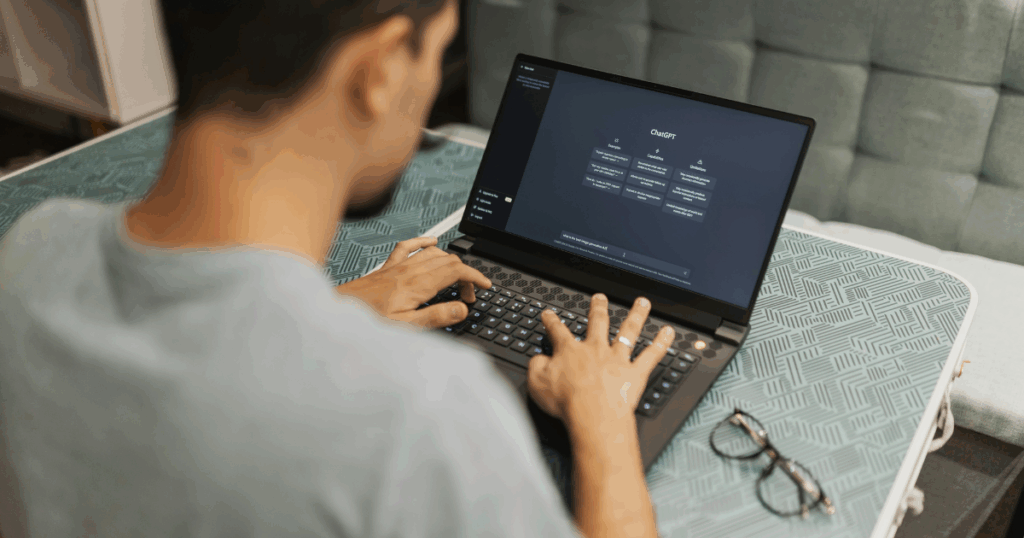
AIツールはそれぞれ得意な用途が異なるため、「とりあえず適当に使ってみる」よりも、自分の業務目的と照らし合わせて選ぶことが、活用を定着させる近道になります。
以下では、業務の種類ごとに具体的な活用事例とおすすめの生成AIツールをまとめました。
| ツール名 | 向いている人 | 主な用途 |
|---|---|---|
| ChatGPT | まず試したい人 | 文章・企画・分析 |
| Claude | 校正・長文の生成など | 長文要約・執筆 |
| Perplexity | 市場調査 | リサーチ |
| Gemini | Googleサービスを使っている | 資料作成 |
| NotebookLM | 会議や共有・研修が多い | 議事録整理 |
| Canva | デザイン初心者 | 画像・SNS投稿・資料 |
※各ツールの料金・機能は変更される場合があります。利用前に公式サイトで最新情報を確認することをおすすめします。
リサーチ・情報収集でのAI活用事例

情報収集はAIが最も力を発揮する領域の1つです。膨大な情報を短時間で整理できるため、調査業務の時間が大幅に短縮されます。
- 競合・市場調査のとっかかりとして使う
- 長文・複数資料の要点抽出
- アンケートのフリーコメント分類
AIはあくまで調査の起点として活用し、重要な数字や事実は一次情報で確認する習慣をつけることが大切です。
Perplexityでのリサーチ業務
回答と一緒に参照元のURLが表示されるので、情報の信頼性を確認しながら調査を進められるのがPerplexityの最大の特徴です。
業界トレンドの調査や競合の動向確認、専門用語の正確な意味の確認などに向いており、「この情報はどこから来ているのか」を都度確かめながら作業できるため、ファクトチェックにかかる時間を大幅に短縮することができます。
Geminiでのリサーチ業務
調査結果を整理・共有したい場面にはGeminiが向いています。
Googleアカウントがあれば使用でき、回答をGoogleドキュメントに直接出力できるので、調査内容をそのままチームで共有する流れがスムーズです。
Deep Research機能を使えば、複数のWebページを横断した調査結果を出典付きのレポートとして自動生成できるので、まとまった調査資料が必要な場面でも活躍します。
文章作成・まとめ業務でのAI活用事例

文章作成は、AIの下書きを人が整える形にすることで、作業時間を大幅に短縮できます。
一度コツをつかむだけで複数の業務に転用できるため、AI活用を始める入り口として特に取り組みやすい領域です。
- ビジネスメールの下書き
- 報告書・提案書の骨子づくり
- FAQ・マニュアルの草案作成
下書きやたたき台として活用したうえで、事実・トーン・敬称は人が最終確認して仕上げることが、品質を担保するポイントです。
ChatGPTで文章作成
メール・報告書・コード生成・翻訳まで幅広く対応できるのがChatGPTの強みで、用途を問わない汎用性の高さから初心者も含めて最も広く使われている生成AIツールです。
プロンプトに「対象読者」「文章の目的」「文体のトーン」などを具体的に盛り込むほど精度の高い出力が得られるので、まずは自分がよく書く文章のテンプレートをプロンプトとして作っておくと、日々の作業効率がぐっと上がります。
Claudeで文章作成
長い文章を読み込んで要約する精度が高く、自然な文体で出力できる点が評価されています。
報告書や複数の資料をまとめたいとき、ブログなど自分のトーンで文章を書きたいときに向いています。
アップロードした資料をもとに文章を生成することもできるので、素材を渡して下書きを作ってもらうという使い方も向いています。
会議・議事録整理でのAI活用事例

会議後の処理作業は、AIが最も時間短縮を実感しやすい領域の1つです。
録音・メモ・議事録を素材にすることで、会議終了直後から整理を進められます。
- 議事録の自動要約
- 会議メモからのToDoリスト抽出
AIが出した骨格に担当者名・期日・補足を人が加え、事実関係を確認してから共有するという流れが現実的な活用方法です。
NotebookLMでの議事録
アップロードしたデータに対してQ&Aや要約ができる、Googleが提供する会議後の整理に特化したツールです。
MP3・WAV・M4Aなどの音声を直接アップロードして文字起こし・要約ができ、Googleアカウントがあれば無料で使用できます。
自社資料へのQ&Aに加え、Web検索機能を使って外部情報の確認も可能です。
Geminiでの議事録
Google Workspaceを契約している場合、Google Meetを使った会議でGeminiとの連携を行うと議事録作成がぐっと楽になります。
Google Meetの録画機能を使う際に、「Geminiによるメモ作成も開始する」を押すと、会議が終わった後に録画・文字起こしを基にGeminiが自動で生成し、Googleドキュメントにエクスポートされます。
無料のGoogleアカウントを使っている場合は、録音した音声ファイルなどをGeminiにアップロードすることで、文字起こしと要点をまとめた議事録として生成もできます。
プレゼン資料・ビジュアル作成でのAI活用事例

AIを活用することで、デザイン経験がない方でもビジュアルコンテンツを作成できるようになりました。
テキストから一気に画像を生成する方法と、テンプレートを土台に整える方法が主流です。
- プレゼン・報告資料の挿絵
- アイキャッチ画像・バナー・サムネイルの作成
- 簡易イラストやロゴ案の試作
生成した素材は、ブランドガイドや著作権の観点から人が確認し、必要に応じて修正してから使うルールを設けておくことが大切です。
Canva
Canvaは、豊富なテンプレートと日本語UIのわかりやすさが強みで、デザインの専門知識がなくても見栄えのある資料や画像を作れます。
AI画像生成に加え、レイアウトや文字入れまで一つの画面で完結できるため、資料用スライドやSNS画像を仕上げるまでの作業時間を大幅に短縮できます。
Instagram運用へのAI活用事例

SNS・Instagram運用では、投稿を続けるほど企画と制作の両方に時間がかかりがちですが、AIを組み込むとタスクを段階的に分けられるようになります。
品質のばらつきを抑えながら発信を続けることが、運用を成功させる鍵です。
ChatGPTで文章まわりを作る
投稿の企画出しから、キャプション・リール台本のたたき台作成まで、文章に関わる作業はChatGPTにまとめて任せるのが効率的です。
ターゲットと内容を具体的に伝えると、実務に転用しやすい案が出やすくなります。
AIが出したたたき台に自分の実体験やトーンを加えることで、オリジナリティのある文章に仕上がります。
毎週のネタ出しや台本作成にかかっていた時間を大幅に短縮することが可能です。
Canvaで画像・ビジュアルを作る
フィード画像・ストーリーズ・リールのサムネイルといったビジュアル制作は、Canvaで一括対応できます。
ブランドカラーやフォントをテンプレートにあらかじめ設定しておくことで、毎回ゼロから作らなくても統一感のあるビジュアルを効率よく量産できます。
AI画像生成機能と組み合わせることで、デザインの専門知識がなくても見栄えのある投稿画像を短時間で仕上げられます。
数値データをAIに渡して次の投稿に活かす
例えば、インプレッション数・保存数・リーチ数などのデータをChatGPTに貼り付けて「反応が良かった投稿の共通点と、次の投稿を提案して」と指示すると、分析と施策立案をまとめて行えます。
これまで数値を眺めながら感覚で判断していた時間が短縮され、データをもとにした改善ループを回すことが可能です。
蓄積するデータが増えるほど提案の精度も上がるため、運用を続けるほど効果を実感しやすくなります。
3ステップで仕事へのAI活用を始める

AI活用を定着させるための出発点は、「まず業務を1つ選んで試す」というシンプルなアクションです。
「何かに使えそう」という漠然とした感覚のまま動き出すより、具体的な業務に絞って1週間続けるほうが、成果を実感しやすく習慣にもつながります。
ここでは、仕事でAIを活用するための具体的なステップをご紹介します。
ステップ1:時間がかかっている作業を1つ書き出す
普段の業務を振り返り、日常的に負担を感じている作業を1つ特定することから始めましょう。
あれもこれも改善しようとすると途中で続かなくなるため、最初は必ず1つに絞ることが大切です。
例えば、「お客様への返信メールを考えるのに毎回30分かかっている」のように、時間や頻度を含めて具体的に言語化しておくと、次のステップに迷わず進めます。
ステップ2:その作業が定型的かどうかを確認する
選んだ作業が「毎回ほぼ同じ手順・同じ形式のアウトプットを求められるもの」であれば、AIが力を発揮しやすい領域です。
一方、状況によって毎回判断が異なる業務は、AIのサポートが補助的な役割にとどまります。
最初は定型色の強い作業から試すことで、短期間でも効果を実感しやすくなります。
ステップ3:1週間だけ試して、時間の変化を記録する
実際に使い始めたら、AI導入の前後でどれくらい時間が変わったかを記録しておきましょう。
1週間後に振り返って効果が出ていれば対象範囲を広げ、思うような効果が得られなければ別の業務に切り替える判断ができます。
最初は1業務・1ツールに絞って1週間続けることが、AI活用を無理なく定着させるための近道です。
AI活用でよくある失敗パターン3選

AIを使い始めた最初の数週間は、多くの人が似たような壁にぶつかります。
失敗の多くはツール選びではなく、使い始める前の準備や運用のルール設定に原因があるので、あらかじめ知っておくだけで同じ回り道を避けることができます。
ここでは、仕事でAIを使い始めた方が陥りやすい代表的な3つの失敗パターンとその対処法をまとめました。
失敗1:目的が曖昧なまま始める
「便利そうだから使ってみる」という状態のまま進めると、何が改善されたのかが見えにくく、結果として使い続けるモチベーションが続きません。
「この業務の〇〇の部分を短縮したい」というように、目的を先に言語化してから取り組むことが重要です。
今回ご紹介した内容を参考に、業務ごとにAIを使う目的を明文化する習慣をつけると、活用が自然と定着していきます。
失敗2:AI生成物を確認せず外部に使う
メール・SNS投稿・提案資料など、外部に公開・送付するものについては、事実関係・数字・固有名詞を必ず人が確認する工程を設けることが重要です。
AIはハルシネーションが起こりうるため、「AIが出力したら人が確認してから使う」というルールをあらかじめ決めておくことが、信頼性を損なわないための基本的な対策になります。
失敗3:機密情報や個人情報を入力してしまう
無料プランでは、入力した内容がモデルの学習に使われる可能性があるので、顧客名・契約内容・個人情報といった情報は入力しないなどのルールを最初に決めておくことが必要です。
社内の情報を扱うケースが多い場合は、プライバシー保護の設定が強化された有料プランや企業向けプランの利用を検討することをおすすめします。
▼以下の記事では、マーケティングAIの活用方法を解説しています。
今日から仕事にAIを活用しよう|まとめ
この記事では、仕事でAIを活用する目的別のツール選びから、導入の始め方、よくある失敗パターンまでを一通り解説しました。
各ツールの使い分けをまとめると、以下の通りです。
- 幅広い用途に使うならChatGPT
- 長文の要約精度を重視するならClaude
- 出典確認をしながら調査をするならPerplexity
- 調査結果や壁打ちした内容をドキュメント、スプレッドシートに共有するならGemini
- 会議録音や資料の整理ならNotebookLM
- 画像・ビジュアル作成にはCanva
まずは1業務・1ツールに絞って1週間試してみることが、生成AIを無理なく定着させる近道です。
その際、AI生成物は必ず人が確認すること・個人情報や機密情報は入力しないこと・外部公開前のファクトチェックを欠かさないことは、どのツールを使う場合でも共通して守りたいポイントです。
今回紹介したツールや活用事例を参考に、まずは気になるものから一つ試してみてください!
AI副業の最適解を知れる!無料勉強会の詳細はコチラ!

最新のコラム
2026.09.28
InstagramをAI活用で成果を伸ばす方法&ツール解説
2026.09.18
ChatGPTのおすすめの使い方は?業務効率化の具体例と注意点を解説
2026.09.14
2026年版Gemini使い方ガイド!業務効率化を叶える事例6選

2026.08.27
Instagram公式アプリEditsの使い方!機能と分析術を完全解説
2026.08.25
Instagramの稼げるジャンルと収益化のコツ|初心者向けの運用術
最新のお知らせ
2025.11.10
OPT-INホームページリリースのお知らせ
