


URLをクリップボードに
コピーしました!
コラム
2026年05月12日
Instagramの予約投稿のやり方をPC・スマホそれぞれで解説

監修者
Keito Sakamoto

元看護師という異色のキャリアから転身し、SNS運用代行者として様々な業界の集客支援を担当。中小企業・実店舗を中心に累計42社の運用支援に従事し、業種業態を問わず成果を創出してきた実績を持つ。
現在はインスタ運用代行スクール「GramHack」の講師として活動し、次世代を担うインスタ運用代行のプロフェッショナル育成に従事。現場経験に裏打ちされた実践的な指導力で、数多くの受講生を案件獲得へと導いている。
「お客様の成果最大化」と「運用者自身の市場価値向上」。この両立こそが本質的な支援であるという信念のもと、短期的な数字だけでなく、永く信頼されるパートナーシップの構築を追求し続けている。
Instagramの運用で「毎日投稿する時間が取れない」「最適な時間に届けたい」と悩んでいる方には、予約投稿の活用がおすすめです。
予約投稿を使いこなすことで、投稿の質を保ちながら運用の手間を大幅に減らすことができます。
本記事ではスマホとPCそれぞれの予約投稿のやり方から、できないときの対処法、取り消し・編集の手順、さらに活用するメリットまで網羅的にまとめました。
これから予約投稿を活用したい方も、設定につまずいてる方も、ぜひ参考にしてください。
なお、Instagramは頻繁なアップデートにより設定画面や操作手順が変わることがあります。本記事は2026年3月時点の最新仕様をもとに解説しています。
目次
Instagramの予約投稿とは?
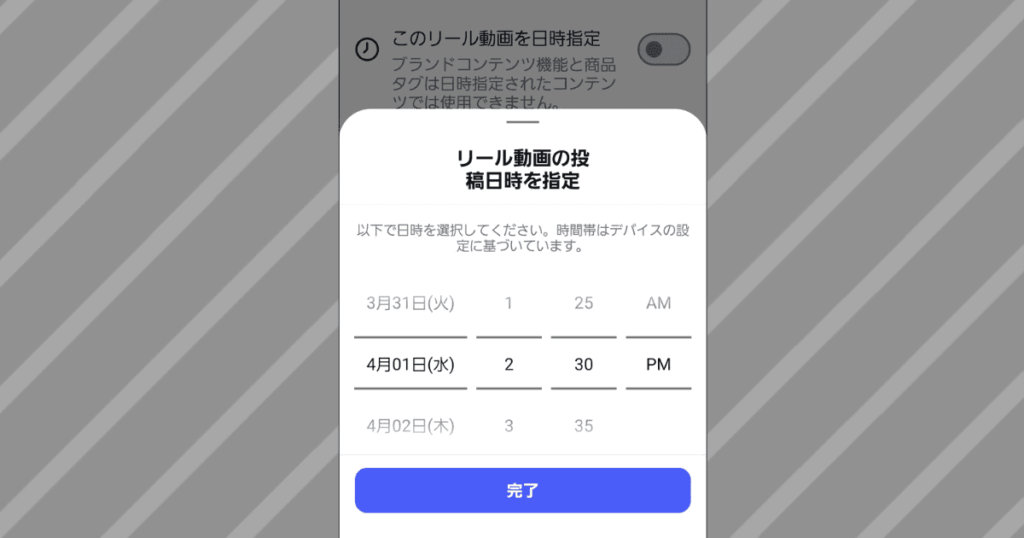
Instagramの予約投稿とは、投稿したい写真や動画・キャプションをあらかじめ用意しておき、指定した日時になると自動でフィードやリールに公開される機能のことです。
毎回リアルタイムで投稿する手間が省けるため、アカウントの運用業務を効率化する手段として取り入れられています。
2022年11月より、Instagram公式アプリでもこの機能が順次使えるようになりました。それまでは外部ツールやPCのMeta Business Suiteを使う必要がありましたが、現在はスマホだけでも予約が完結します。
【2026年】最新Instagramアルゴリズムと予約投稿の重要性
近年のInstagramアルゴリズムは大きく進化しており、各ユーザーにとって有益・適切と判断されたコンテンツは、投稿された時間帯に関わらずリーチされていく仕組みになっています。
特にリール投稿でその傾向が顕著で、質の高いコンテンツであれば投稿時間の影響を受けにくくなってきています。
ただし、投稿直後の「初動の反応」はアルゴリズムがそのコンテンツの拡散度合いを判断する重要な要素です。最初にどれだけいいねやコメント・シェアが集まるかによって、その後のリーチの伸びが大きく変わります。
そのため、フォロワーがアクティブな時間帯をインサイトで確認し、そのタイミングに合わせて投稿することが今もなお重要です。
予約投稿を活用することで、最適な時間帯への投稿を確実に実現できます。
コンテンツの質を高めながら、届けるタイミングまで戦略的にコントロールすることが、2026年のInstagram運用において成果を出すカギになっています。
予約投稿できるアカウントの条件
Instagram予約投稿は、ビジネスアカウントまたはクリエイターアカウント(プロアカウント)に切り替えているユーザーのみが利用できます。
予約投稿メニューが表示されない場合は、一般的な個人アカウントのままになっている可能性があります。まず、アカウントの種別を確認し、必要に応じてプロアカウントへ切り替えてください。
設定画面から「インサイトとツール」セクション内の「アカウントの種類とツール」→「プロアカウントに切り替える」の順に進むと、ビジネスアカウントとクリエイターアカウントのどちらかを選択できます。
なお、プロアカウントに切り替えると、投稿の分析が確認できるインサイト機能や広告出稿機能も使えるようになるため、本格的な運用を目指す方には必須の設定です。
予約投稿できる形式・できない形式
Instagram予約投稿に対応しているのは、フィード投稿とリール投稿の2種類です。
一方で、ストーリーズはInstagramアプリからの予約投稿はできません。
ストーリーズを特定の日時に公開したい場合は、PCのMeta Business Suiteを使う方法が一般的ですが、音楽をつけたり、リアクションのスタンプなどはストーリーズの予約投稿では利用できません。
また、スマホの公式アプリからは最大75日先までの予約が可能ですが、設定時点から20分以上後の時刻を指定する必要があります。
直近の時間を指定しようとすると設定できない場合があるため、注意が必要です。
【スマホ】Instagram予約投稿のやり方・2026年最新
スマホでInstagramの予約投稿を行うやり方は、次のとおりです。
iPhoneを例に挙げますが、Androidでも手順は同様です。
スマホ(iPhone・Android)での日時指定手順
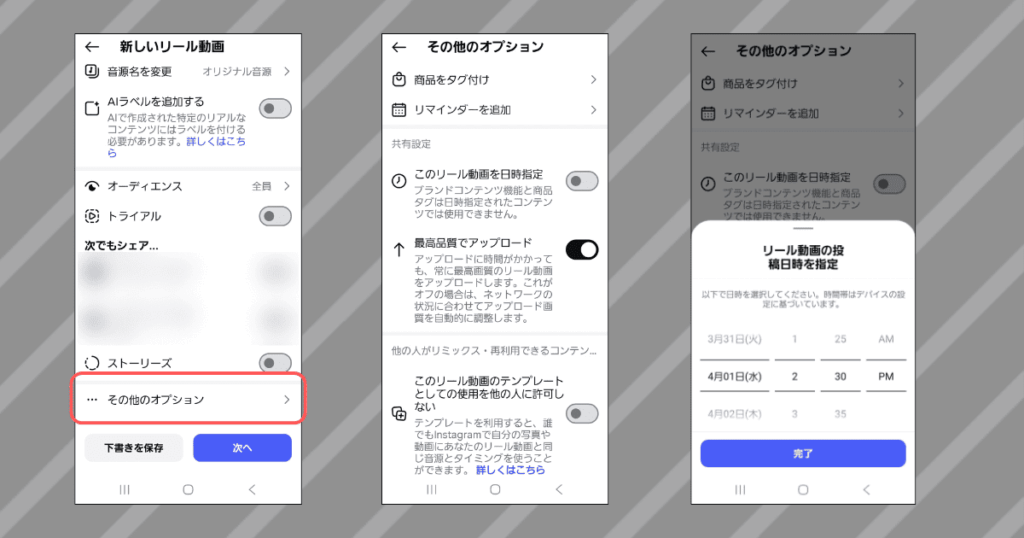
- 投稿作成画面を開く
Instagramアプリを起動し、プロフィール画面左上の「+」をタップして投稿作成画面に進みます。フィード投稿かリール投稿かを選択してください。 - 写真・動画を選んで編集する
投稿したい写真や動画を選択し、フィルターや編集を加えたら「次へ」をタップします。 - 「その他のオプション」を開く
キャプションやタグを入力する画面が表示されたら、一番下までスクロールして「その他のオプション」をタップします。この項目が見つからない場合は、画面を最下部まで引き続きスクロールしてみてください。 - 日時指定をオンにして日時を設定する
「この投稿を日時指定」のスイッチをオンにするとカレンダーと時刻の選択画面が表示されます。公開したい日時を指定してください。設定できるのは操作時点の20分後以降、最大75日先までです。 - 「シェア」をタップして完了 内容を確認したら「シェア」をタップすると予約投稿の設定が完了します。指定した日時に自動で投稿が公開されます。
フィード投稿、リール投稿どちらの場合も、手順はほぼ変わりません。携帯一つで予約投稿ができるため、外出先でもすきま時間を使って投稿の準備が可能です。
【PC】Instagram予約投稿のやり方・2026年最新
PCからInstagram予約投稿を行う場合は、Meta社が無料で提供している公式ツール「Meta Business Suite」を使います。
PCでの作業が多い企業担当者や、複数の投稿をまとめて予約・管理したい方に特におすすめの方法です。
また、スマホアプリとは異なり、Meta Business SuiteではPCからストーリーズの予約投稿も可能です。フィードやリールに加えてストーリーズも日時指定で公開したい方は、下記の手順で設定してください。
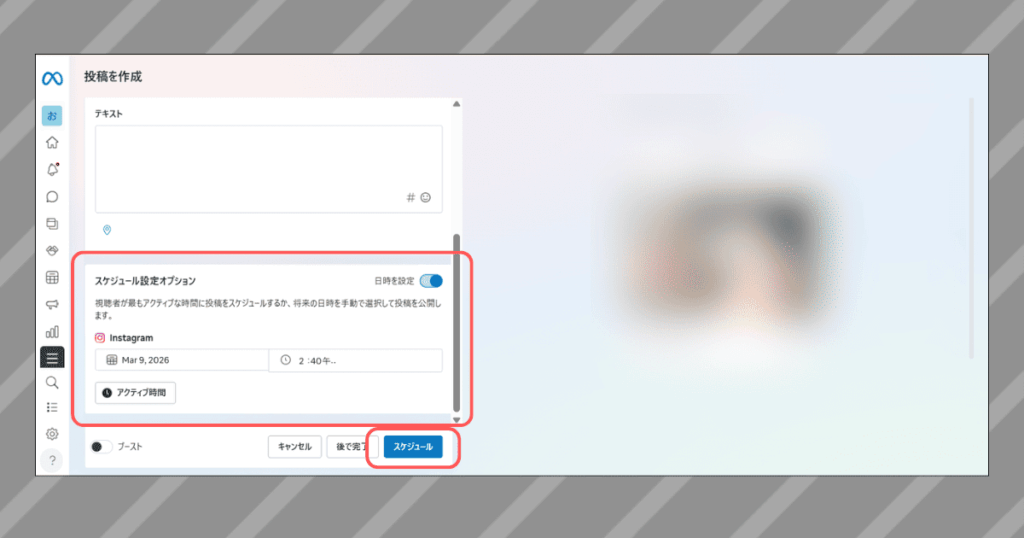
Meta Business Suiteでの設定方法
- Meta Business Suiteにアクセスする
ブラウザで「Meta Business Suite」を開き、「利用を開始」→「Instagramでログイン」をクリックします。 - 投稿作成画面へ進む
上部メニューの「投稿を作成」をクリックし、投稿先としてInstagramを選択します。 - 投稿内容を入力する
画像や動画をアップロードし、キャプションや必要なタグを入力します。 - 日時を指定して予約する
「スケジュールオプション」の「日付と時刻を設定する」にチェックを入れ、公開したい日時を設定します。Meta Business Suiteにはアクティブな時間帯をおすすめしてくれる機能もあるため、エンゲージメントを意識した投稿時間を選ぶ際にも活用できます。 - 保存して完了
設定内容を確認して「スケジュール」ボタンをクリックすると、指定した日時にInstagramへ自動投稿されます。
PCのMeta Business Suiteでは、予約済みの投稿を一覧で管理できるため、週単位・月単位でコンテンツを計画して運用している方に特に向いています。
スマホとPCのどちらの方法も把握しておくと、状況に応じて使い分けができます。
予約投稿の確認・編集・取り消し方法

一度設定したInstagram予約投稿は、公開前であれば内容の確認・編集・取り消しが可能です。
うっかり誤った内容で予約してしまったときにも慌てず対応できるよう、操作手順を押さえておきましょう。
予約済み投稿の確認方法・2026年最新
スマホアプリの場合、ホーム画面右上の三本線(メニュー)をタップし、「アカウントの種類とツール」→「日時指定されたコンテンツ」を選ぶと予約中の投稿が一覧表示されます。ここで日時や内容をあらためて確認できます。
PCのMeta Business Suiteを使っている場合は、「プランナー」メニューから同様に確認が可能です。
編集・日時変更・取り消しのやり方・2026年最新
アプリで「日時指定されたコンテンツ」の一覧から該当の投稿を開き、右側の「・・・」をタップします。メニューから「投稿を編集」を選ぶとキャプションや画像を変更でき、「日時を変更」を選ぶと公開日時だけを修正できます。
予約を取り消したい場合は「削除」を選んでください。削除すると予約が解除され、一覧からも消えます。
誤って予約した場合や公開をやめたい場合は、この手順でいつでもInstagram予約投稿を取り消せます。
予約した投稿は公開前であれば何度でも編集できるため、内容を入念に見直したうえで公開できるのも予約投稿ならではのメリットです。
▼以下の記事では、Instagram運用のコツを紹介していますので、ぜひ参考にしてください。
Instagram 予約投稿ができないときの原因と対処法
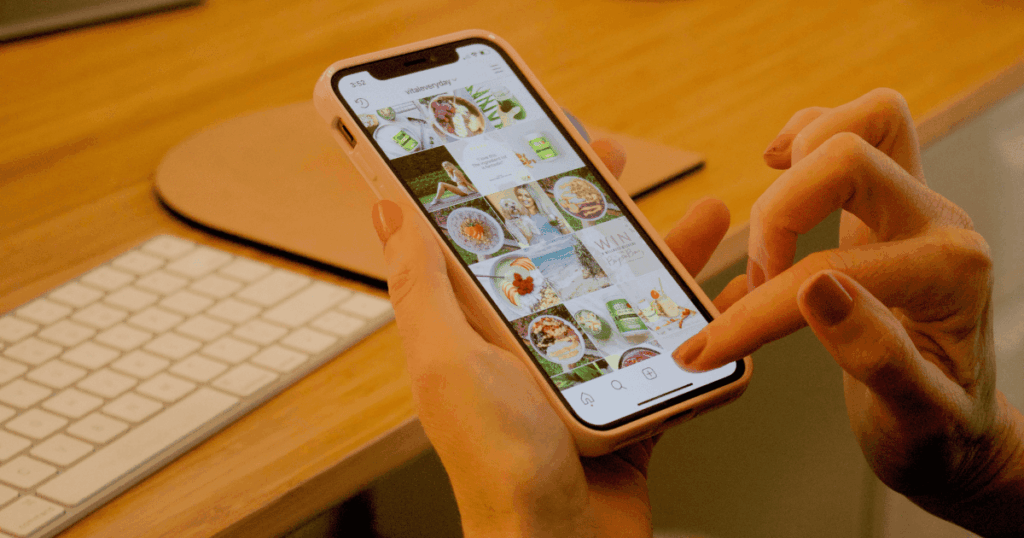
「Instagram予約投稿の設定画面が表示されない」「メニューが見当たらない」「設定しようとするとエラーになる」など、予約投稿につまずくケースはいくつかのパターンに分かれます。
以下の確認ポイントを順に見ていきましょう。
予約投稿が表示されない・見つからない原因
予約投稿のメニューが見当たらない場合、アカウントの設定やアプリの状態に原因があることがほとんどです。
以下の3つのポイントを順番に確認してみてください。
プロアカウントに切り替えていない
予約投稿ができない最も多い原因です。一般アカウントのままでは予約投稿のメニューが表示されません。
設定からビジネスアカウントまたはクリエイターアカウントへ切り替えてください。先述したように、プロアカウントへの切り替えは無料で行えます。
アプリのバージョンが古い
予約投稿はアップデートで追加された機能のため、古いバージョンでは表示されないことがあります。
App StoreまたはGoogle PlayからInstagramを最新版に更新してから、再度「その他のオプション」内を確認してみてください。
「その他のオプション」を見落としている
予約設定は、キャプション入力画面の一番下にある「その他のオプション」の中にあります。
スマホでは画面を一番下まで引き続きスクロールしないと表示されないため、見つからないときは最下部まで丁寧にスクロールしながら探してみてください。
予約設定ができない場合の対処法
メニューは表示されているのに予約が完了しない・エラーになる場合は、投稿データや端末の設定に問題があるケースが多いです。
下記の項目を一つずつ確認してみてください。
指定した日時が近すぎる
予約投稿は設定時点から20分以上先の日時しか指定できません。
直近の時間を設定しようとすると反映されないため、余裕を持った日時に変更して試してみてください。
ハッシュタグや文字数が多すぎる
2026年現在、ハッシュタグの制限数に関する重要なアップデートが行われており、ハッシュタグを多用するとエラーが発生しやすくなります。
また、キャプション内の文字数も通常の投稿と同様に文字数制限があります。
ハッシュタグは3〜5個程度、文字数は2000字以内となるよう内容を調整して再度試してください。
投稿データが大きすぎる
動画や画像のファイルサイズが上限を超えている場合、予約設定ができません。
Instagramでは、フィード・ストーリーズ動画は最大60秒、リール動画は最大3分、ファイルサイズは最大4GBが目安です。
4Kなど高画質な動画は4GBを超えるケースがあります。事前に適切なサイズへ編集してから再度アップロードを試してみてください。
通信環境・アプリの不調
不安定なインターネット接続も、予約設定が正常に完了しない原因になります。
Wi-Fiとモバイルデータを切り替えてみるか、アプリや端末を再起動すると解消することがあります。
データ使用量の軽減設定がオンになっている
Instagramの設定で「データ節約モード」がオンになっていると、事前の動画読み込みが行われない場合があります。
設定から「アプリとメディア」セクション内の「データ利用とメディア品質」と進み、この設定をオフに変更してみてください。
上記を試してもInstagram予約投稿ができないときは、アプリのキャッシュを削除するか、一度ログアウトして再ログインする方法も有効です。
PCのMeta Business Suiteを利用している場合は、FacebookとInstagramの連携状況や投稿権限の設定も合わせて確認してみましょう。
Instagram予約投稿を活用するメリットと注意点
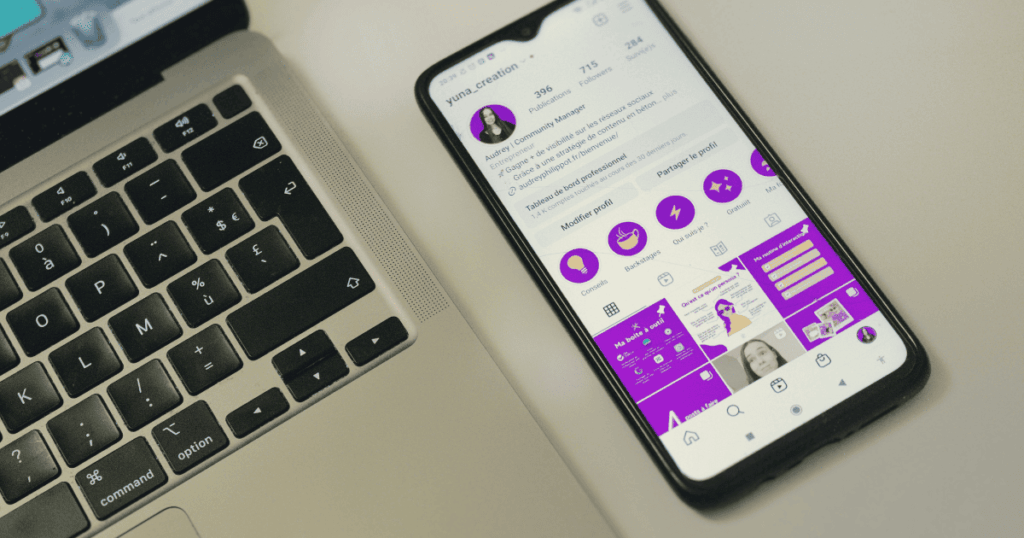
Instagram予約投稿を取り入れることで、アカウント運用の質と効率が大きく変わります。
特に企業担当者や副業でInstagramを運用している方にとって、実感しやすいメリットをまとめました。
時間の節約と運用の効率化
複数の投稿をまとめて作成し、それぞれに日時を指定しておけば、毎回アプリを開いてリアルタイムで公開する手間がなくなります。
たとえば、週末に1週間分の投稿を一気に用意して予約しておけば、平日は別の業務に集中できます。
投稿間隔を一定に保てるため、フォロワーに「定期的に更新されているアカウント」という信頼感を与えやすくなることも大きなポイントです。
企業の担当者が土日・祝日や平日の営業時間外でも投稿を公開できる点も、運用体制の負担を減らすうえで効果的です。
忙しいなかでも投稿の継続しやすい環境を作れるのが、予約投稿の大きな強みといえるでしょう。
投稿品質の向上と炎上リスクの低減
リアルタイム投稿では公開後に誤りに気づくことが多くありますが、予約投稿にすることで公開前に何度でも内容を見直せます。
誤字脱字や不適切な表現をしっかり確認してから公開できるため、投稿の品質を高めやすく、炎上リスクの軽減にもつながります。
企業アカウントでは特に慎重な確認が求められるため、この点は大きなメリットです。
ベストタイム投稿でエンゲージメント向上
Instagramが使われている最もメジャーな時間帯は、一般的に仕事終わりから夕食後にかけての20時〜21時台とされています。
この時間帯に合わせて日時を指定することで、リーチ数やエンゲージメント率の向上が期待できます。
ただし、フォロワーの活動時間はアカウントによって異なります。
InstagramアプリまたはMeta Business Suiteのインサイト機能でフォロワーの傾向を把握し、そのデータをもとに予約投稿の時間を最適化していくことが、エンゲージメント向上への近道です。
Instagramの予約投稿とリーチの関係には注意点も
一方で、「予約投稿は手動投稿よりリーチが伸びにくい」という見方もあります。
Instagramはフォロワーとのリアルタイムなコミュニケーションを重視する傾向があるため、手動で投稿した直後にコメント返しやDM対応を行う方が、初動反応を高めやすいという考え方です。
もし投稿後すぐに動ける時間が確保できる場合は、下書き機能を活用する方法も有効です。
編集が終わったら「下書きを保存」で保存しておき、投稿したいタイミングに 下書きからシェアすれば、予約機能を使わずに最適なタイミングで公開できます。
確実に手動で投稿できるものはオンタイム運用を、どうしてもこの時間に投稿したいという場合は予約投稿を活用するなど、定期的に質の良い更新ができるように運用スケジュールをしっかり立てていくことが大切です。
また、以下の動画では、Instagramの様々な設定を変えることでリーチが広がりやすくなったものをご紹介しています!合わせてチェックしてください!
Instagramの予約投稿のやり方をPC・スマホそれぞれで解説|まとめ
Instagram予約投稿は、運用の手間を大幅に削減できる無料の機能です。
スマホではアプリからフィード・リールを最大75日先まで予約でき、PCではMeta Business Suiteからストーリーズを含む投稿が管理できます。
設定できない場合は、プロアカウントへの切り替えとアプリの最新化をまず確認し、ハッシュタグは5個以内・データは4GB以内に調整してみてください。
なお、予約済みの投稿は公開前であれば何度でも編集できるため、内容をしっかり見直してから公開できるのも予約投稿ならではの強みです。
コンテンツの質を高めながら、投稿直後の初動反応を最大化することが2026年のInstagramでリーチを伸ばすカギとなります。
インサイトでフォロワーのアクティブな時間を把握し、最適なタイミングで確実に届けるために、ぜひ予約投稿を活用してみてください。
このブログを運営しているOPT-INでは、Instagram運用スクール「GramHack」をご提供しています。
GramHackでは、実際の現場でどのようにアカウントを見ているかという視点をベースに、
最新のアルゴリズムや運用ノウハウを学べる環境を提供しています。
「Instagramで収益化したいけれど、どう運用すれば伸びるのかわからない」
そう感じている方は、ぜひお気軽に無料勉強会から始めてみてください。
また、OPT-INではYouTubeチャンネル「さき-インスタの大学」も運用中です。
アルゴリズムの最新情報や運用のヒントを動画で発信しているので、あわせてチェックしてみてください。



最新のコラム
2026.09.18
ChatGPTのおすすめの使い方は?業務効率化の具体例と注意点を解説
2026.09.14
2026年版Gemini使い方ガイド!業務効率化を叶える事例6選

2026.08.27
Instagram公式アプリEditsの使い方!機能と分析術を完全解説
2026.08.25
Instagramの稼げるジャンルと収益化のコツ|初心者向けの運用術

2026.08.20
Instagramスクールの選び方|GramHackが選ばれる理由を解説
最新のお知らせ

2025.11.10
OPT-INホームページリリースのお知らせ
